Google Play Store PC
Ger dig tillgång till alla typer av Android-appar (APK) på din Windows-dator.

Safe & Secure
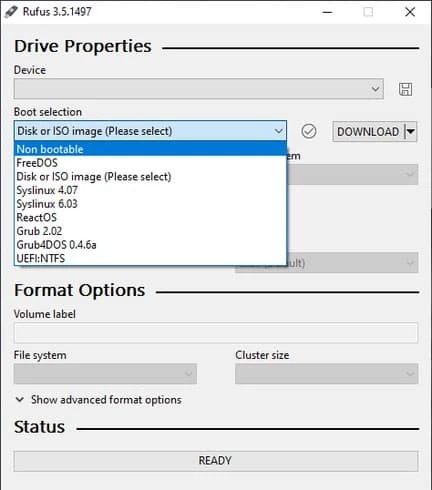
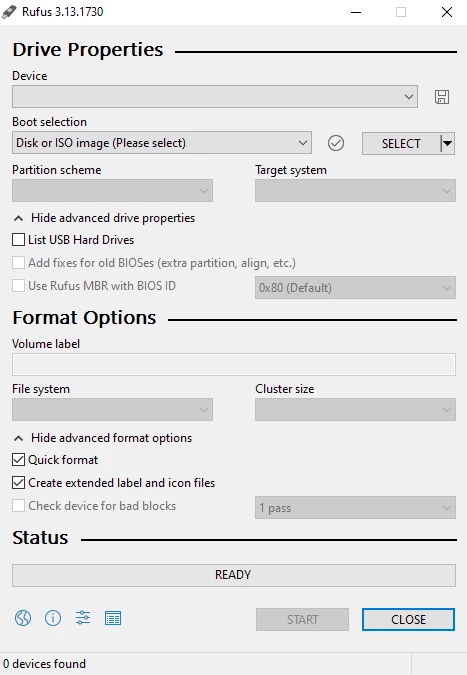
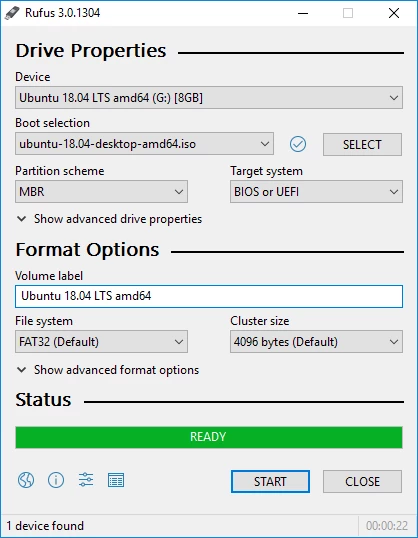
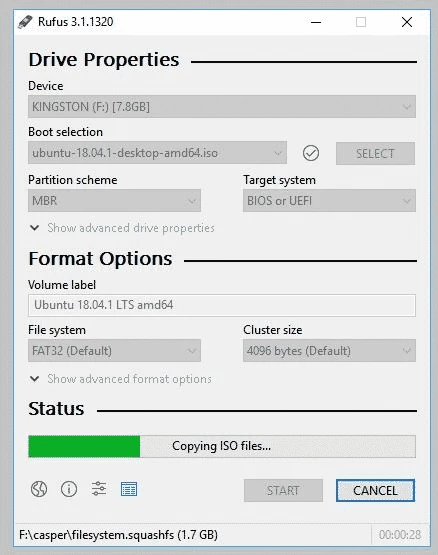
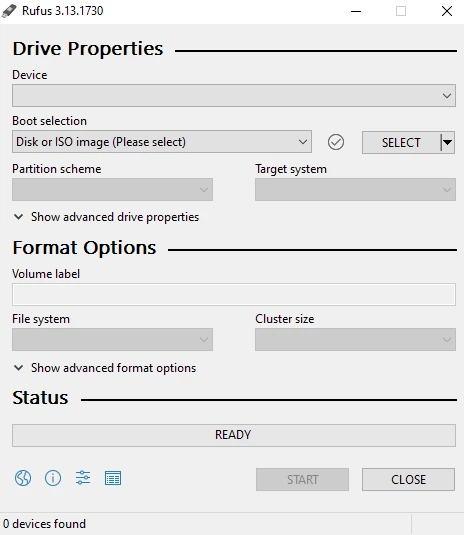
Rufus är ett mångsidigt och kostnadsfritt program för att skapa ISO-startbara USB-enheter som USB-minnen, USB-stickor och USB-minnen etc. Det fungerar utmärkt när man skapar USB-installationsmedia från ISO-filer för att arbeta på ett system utan operativsysteminstallation. Detta gör att du kan flasha BIOS och valfri firmware från DOS för att köra ett litet verktyg. Välj en tangentbordslayout för att bygga en DOS-startbar enhet om du använder ett icke-amerikanskt tangentbord.
Rufus-nedladdningen från SoftMany är ett komplett installationsprogram för offline-installation av programvaran. Klicka bara på knappen ovan för att ladda ner filen och följ instruktionerna för att skapa en startbar USB-minne.
Det lilla och effektiva gränssnittet hjälper dig att identifiera fem systemenheter, till exempel ett USB-minne för en startbar enhet, FAT32, NTFS, UDF och exFAT. Anpassad klusterstorlek och formateringsalternativ är tillgängliga genom att koda disken i MS-DOS eller FreeDos eller skapa ISO-avbildningar som kan brännas till disk .
Ladda ner Rufus, det bästa valet för att använda dina egna startbara USB-enheter och utnyttja programmets snabbhet. Du kan använda programmet för ISO:er, Arch Linux, Archbang, BartPE, CentOS, Damn Small Linux, Fedora, FreeDOS, Gentoo, gNewSense, Hiren's Boot CD, LiveXP, Knoppix, Kubuntu, Linux Mint, NT Password Registry Editor, OpenSUSE, Parted Magic, Slackware, Tails, Trinity Rescue Kit, Ubuntu, Ultimate Boot CD, Windows XP, Windows Server 2003 R2, Windows Vista, Windows 7 och 8.
Rufus är 10 sekunder snabbare än WiNToBootic , fyra minuter snabbare än UNetbootin för att skapa en startbar flash-enhet för Windows 7 , och tar bara tre minuter och 25 sekunder för att skapa en startbar flash-enhet. Dessutom ligger Rufus i toppposition när det gäller att skapa en startbar flash-enhet för Ubuntu 11.10, vilket tar bara 1 minut och 15 sekunder, vilket lämnar Universal USB Installer fem sekunder efter och UNetbootin 30 sekunder efter. UNetbootin tar en timme för att skapa en startbar flash-enhet på Slackware , medan Rufus bara tar 20 minuter och 15 sekunder.
Rufus använder det utan tvekan specifikt för att skapa ett enda operativsystems USB-installationsprogram. Men du kan skapa ett multi-boot-minne med lite justering. Skaffa ett flashminne med stor kapacitet, följ samma steg för att skapa ett startbart USB-minne och följ instruktionerna för att kopiera ISO-filerna till multi-boot-enheten . När processen är klar, sätt i Rufus igen, välj ett annat operativsystem så formaterar programvaran enheten som förberedelse för det nya operativsystemet. Kopiera alla filer från multi-boot-enheten till en separat mapp. Det kan vara svårt i första steget, men övning ger färdighet.
Kontrollera enhetens dåliga block och välj en algoritm från 1 till 4 omgångar med hjälp av grundläggande formateringsalternativ. Dessutom är det mycket enkelt att skapa snabbformateringsläge, utökad etikett, ikonfiler och startbar disk . Tillägg av korrigeringar för gammal BIOS gör verktyget mer tillförlitligt. Alla aktiviteter i programvaran sparas i en loggfil och låter dig slutföra arbetet mycket snabbt och exakt.
Programvaran körs på en körbar fil utan krav på installation. Den lilla guiden med en vikt på 1,1 MB arbetar som en hare utan att förbruka många resurser från ditt system. Nu slipper vi använda CD-skivor eller DVD-skivor för att lagra data. Förinställningarna och standardinställningarna gör driften enkel även för nybörjare.
Appen stöder båda uppstartssystemen; GPT och UEFI med avancerade format vilket gör flash-enheterna kompatibla även med äldre operativsystem.
Peter Batard släppte officiellt Rufus den 11 december 2011 som en pålitlig ersättning för HP USB Disc Storage Format Tool för Windows. Med regelbundna uppdateringar skapar programmet mycket effektivt en startbar DOC-enhet . Till en början var det bara ett stödverktyg för MS-DOS, nu är det fullständigt kompatibelt med alla typer av enheter. Omkring 100 miljoner användare använder verktyget och det laddas ner 3 miljoner gånger på en månad.
Rufus kan köra Windows 10 med hjälp av ett USB-minne. För detta ändamål måste du skaffa en korrekt licens från Microsoft för att undvika juridiska eller upphovsrättsliga problem. Sätt i flashminnet och börja byta operativsystem. Ändra startplatsen genom att trycka på rätt knappkombination och ange att det ska användas med ett USB-minne för uppstart. Systemet var långsamt i början eftersom det förlitade sig på färre resurser än en PC-installation.
Programmet är helt säkert, men det är bättre att spara data som används för att skapa ISO-filer på ett säkert ställe. Använd gärna programmet eftersom det inte kan vara farligt för hårddisken, det tar bara bort viss data från ett USB-minne. Olika felaktiga blockkontroller på systemet kan orsaka ständig skada. Innan du installerar enheten för DOS, kontrollera att operativsystemet är UEFI eller BIOS. Programmet lagrar registernycklarna säkert och returnerar dem i sin ursprungliga form i slutet av processen.
Programmet är fritt från buggar, skadlig kod och virus. Du kan anpassa programvaran genom att ändra filsystemtyp, redigera volymetiketten, inaktivera snabbformatering och aktivera skanning efter dåliga block. Utan tvekan en liten guide med obegränsade funktioner.
Rufus med freeware-licens finns tillgänglig för Windows 32-bitars samt 64-bitars operativsystem för bärbara datorer och PC utan begränsningar och presenteras för alla programvaruanvändare som en gratis nedladdning. Den tillhör kategorin start-/hanterarskivor och publicerades av Pete Batard.
Applikationen stöder många språk som engelska, franska, hrvatska, italienska och mycket mer.
Fördelar
Nackdelar

Ger dig tillgång till alla typer av Android-appar (APK) på din Windows-dator.

PC App Store ger dig tillgång till dina favoritappar och gör det möjligt för dig att installera dem på din dator.

BlueStacks är ett gratisprogram som gör det möjligt för dig att ladda ner och köra Android-appar på din dator.

HappyMod använder en Android-emulator och hämtar en modifierad version av de senaste APK-apparna och -spelen gratis till Windows.

Microsoft App Store Ladda ner är en smart plattform för att erbjuda appar och spel till Windows-datorer.

MyApps är en Microsoft-baserad port till PC App Store som syftar till att förbättra upplevelsen vid nedladdning och installation i Windows.